Comment ajouter un bouton Faire un don à votre site web [Guide étape par étape]
Updated on
![Comment ajouter un bouton Faire un don à votre site web [Guide étape par étape]](https://donorbox.org/nonprofit-blog/wp-content/uploads/2020/11/bouton-faire-un-don.jpg.webp)
C’est simple : votre organisation à but non lucratif a besoin de dons pour continuer à mener à bien sa mission.
Dans cette optique, il est essentiel d’accorder du temps et de l’attention au site web, à la page de don et au bouton Faire un don de votre organisation. Votre bouton Faire un don est le principal appel à l’action de votre site web : il doit donc être bien visible. Un bouton de don bien conçu sur le site de votre organisation stimule la collecte de fonds en ligne et vous aide à atteindre vos objectifs.
Optimiser votre bouton Faire un don, votre site web, vos pages de destination et votre page de don vous permettra d’augmenter vos dons en ligne. En résumé, votre bouton Faire un don doit agir comme une invitation pour les visiteurs de votre site web à soutenir votre organisation.
Dans cet article, nous allons découvrir les meilleures pratiques pour créer un bouton Faire un don, des conseils pour l’optimiser et les étapes à suivre pour l’ajouter à votre site web. Nous partagerons également trois excellents exemples de boutons de don efficaces ainsi que quelques FAQ.
Un bouton Faire un don — également appelé bouton de don — est tout simplement un bouton placé sur le site web d’une organisation à but non lucratif ou sur toute autre plateforme de collecte de fonds en ligne, qui redirige les donateurs vers une page de don ou ouvre un formulaire de don pop-up. Il leur permet ainsi de contribuer rapidement et facilement à votre organisation. Les boutons de don intégrés aux plateformes de collecte améliorent l’engagement des donateurs et facilitent la collecte de contributions.
Les boutons Faire un don peuvent être utilisés sur le site web d’une organisation, mais aussi sur des plateformes comme YouTube, Twitch et Facebook. Ajouter des boutons de don sur ces plateformes est un excellent moyen d’encourager les contributions de personnes qui interagissent déjà avec votre contenu et qui peuvent donc être plus susceptibles de soutenir votre cause.
Donorbox permet aux organisations à but non lucratif d’ajouter facilement un bouton Faire un don à leur site web. Il vous suffit de copier-coller le code dans l’éditeur de votre site pour commencer à utiliser le bouton.
Vous pouvez accéder à deux boutons de don intégrables :
Avec la page de don sécurisée, vous n’avez pas besoin d’installer de certificat SSL supplémentaire sur votre site web. Cependant, si vous souhaitez utiliser un formulaire pop-up, assurez-vous que votre site est sécurisé avec un certificat SSL.
Voici un exemple de formulaire de don pop-up créé avec Donorbox.

Ajouter un bouton Faire un don dès aujourd’hui
Un bouton Faire un don qui reste visible au même endroit pendant que les visiteurs parcourent votre site web constitue un rappel constant et efficace pour encourager les contributions — et cela peut faire toute la différence. Les organisations qui choisissent d’utiliser un bouton Faire un don fixe peuvent collecter jusqu’à 50 % de dons supplémentaires. Les boutons de don fixes améliorent les taux de conversion.
Le bouton Faire un don fixe de Donorbox est facile à ajouter à votre site web et dispose d’une animation discrète pour attirer naturellement l’attention de vos donateurs. Nous vous montrerons comment en créer un pour votre page de don ou votre formulaire de don pop-up dans les étapes ci-dessous !

Découvrez-le en action dans cette courte vidéo !
Avant de passer aux étapes d’installation d’un bouton Faire un don sur votre site web, assurez-vous que votre formulaire de don est bien configuré.
Gardez à l’esprit que votre formulaire de don doit être aussi simple et bien conçu que votre bouton Faire un don. L’expérience donateur commence dès le début du processus de don et se poursuit jusqu’à sa finalisation ! Créez votre formulaire de don avec une solution de collecte de fonds comme Donorbox, qui prend en charge les dons récurrents et la gestion des donateurs.
Bonne nouvelle : il suffit d’environ 15 minutes pour créer votre formulaire de don et l’intégrer à votre site web. Suivez les étapes simples ci-dessous pour commencer à utiliser les boutons Faire un don Donorbox :
C’est tout ! Vous pouvez maintenant copier le code du bouton Faire un don dont vous avez besoin et l’ajouter à votre site web pour commencer à l’utiliser.
Regardez notre tutoriel vidéo pour découvrir comment vous inscrire facilement sur Donorbox et commencer à collecter des fonds en quatre étapes simples.
Ce bouton Faire un don redirigera les donateurs vers votre page de don hébergée sur Donorbox. Ils pourront ensuite finaliser leur don de manière sécurisée.
Accédez à votre page Campagnes Donorbox et trouvez la campagne que vous souhaitez intégrer. Cliquez sur « Accéder au Launchpad ». Depuis cette page, vous pouvez accéder au code du bouton Faire un don via Donorbox afin d’intégrer votre campagne de collecte de fonds à votre site web.

Depuis le Launchpad, cliquez sur l’onglet « Bouton Faire un don ».

Sur le côté gauche de cette page, vous pouvez personnaliser l’apparence et les paramètres du bouton Faire un don qui redirigera vos donateurs vers votre page de don. Personnalisez votre bouton grâce aux différentes options disponibles.
Vous pouvez définir la fréquence de don récurrent par défaut, choisir le montant de don prérempli, modifier la taille/la couleur de votre bouton et ajouter un texte personnalisé. Vous pouvez également choisir de masquer le logo si vous souhaitez un bouton plus simple.
Vous remarquerez que le code dans la section CSS Button change automatiquement lorsque vous configurez vos préférences.

Vous pouvez également transformer votre bouton en bouton Faire un don fixe qui s’ancre sur le côté de l’écran et reste au même endroit pendant que les visiteurs parcourent votre site web. Activez simplement cette option et choisissez le côté de l’écran où vous souhaitez positionner votre bouton. Vous pourrez prévisualiser votre bouton directement depuis le Launchpad.

Une fois votre bouton configuré comme vous le souhaitez, il vous suffit de copier le code. Notez que vous devez coller le code de votre bouton Faire un don fixe dans l’en-tête de votre site web afin qu’il apparaisse sur toutes vos pages. Un accès permanent à votre bouton de don vous aidera à collecter davantage de contributions !
Remarque : Vous trouverez également sur cette page le code des boutons de don au format PNG. Ces boutons peuvent être utilisés dans vos campagnes e-mail et dans d’autres endroits où le code CSS ne peut pas être utilisé.
Rendez-vous dans l’éditeur de votre site web. Trouvez ou créez la page sur laquelle vous souhaitez ajouter votre bouton Faire un don. L’intégration du code du bouton permettra à vos soutiens de donner directement depuis votre site web, améliorant ainsi leur expérience de don.
Accédez à l’éditeur de code ou de texte de la page, puis collez le code d’intégration de votre bouton Faire un don dans l’emplacement approprié. Si vous installez un bouton Faire un don fixe, pensez à coller le code dans l’en-tête de votre site afin qu’il apparaisse sur toutes les pages.
Remarque : Les formulaires de don et boutons Faire un don Donorbox peuvent facilement être intégrés à différents créateurs de sites web comme Wix, WordPress, Squarespace et Weebly
Publiez la page, et c’est terminé !
Remarque : Si vous apportez des modifications à votre bouton depuis le Launchpad, vous devrez copier à nouveau le nouveau code et le coller sur votre site web pour appliquer les changements.
En cliquant sur le bouton Faire un don, vos visiteurs seront redirigés vers votre page de don sécurisée. Un bouton de don intégré à la page de don de votre site renforce la confiance des soutiens grâce à un design personnalisé aligné avec l’identité de votre organisation.
Créer votre bouton Faire un don
En plus de la page de don sécurisée, Donorbox propose le formulaire pop-up comme autre option d’intégration du bouton Faire un don.
Cela signifie qu’au lieu de rediriger vos donateurs vers une page de don séparée, un formulaire de don apparaît directement sur le même écran lorsqu’un visiteur clique sur votre bouton. Il s’agit d’une option plus dynamique qui permet aux visiteurs de rester sur la page qu’ils consultent au lieu d’être envoyés vers un autre site.
Consultez cet article de blog expliquant comment ajouter une page de don pop-up à votre site web pour en savoir plus.
Remarque : Vous devrez installer un certificat SSL sur votre site web pour utiliser notre formulaire modal pop-up et garantir la sécurité de vos donateurs.
Accédez au Launchpad de votre campagne, comme expliqué dans l’étape 1 ci-dessus. Depuis le Launchpad, cliquez sur « Formulaire de don pop-up ».

Sur le côté gauche de cette page, vous pouvez personnaliser l’apparence et les paramètres du bouton Faire un don qui affichera votre formulaire de don pop-up. Les utilisateurs Pro et Premium peuvent également choisir d’ajouter un panneau de contenu à leur formulaire de don pop-up. Ce panneau inclut des images et du texte issus de votre page de don afin de créer une expérience de contribution plus engageante pour vos soutiens ! Un bouton personnalisable pour vos formulaires pop-up vous permet d’améliorer votre appel à l’action, qui peut également être optimisé pour des campagnes e-mail spécifiques.

Vous pouvez définir la fréquence de don récurrent par défaut, choisir le montant de don prérempli et modifier la taille/la couleur de votre bouton. Vous pouvez également choisir de masquer le logo pour un bouton plus simple et personnaliser le texte afin qu’il corresponde mieux à votre image de marque. Vous remarquerez que le code dans la section CSS Button en bas de l’écran change automatiquement lorsque vous configurez vos préférences.
Vous pouvez aussi transformer votre bouton en bouton Faire un don fixe, qui s’ancre sur le côté de l’écran et reste visible pendant que les visiteurs naviguent sur votre site. Il dispose d’une animation discrète qui attire l’attention et agit comme un rappel efficace pour encourager les dons. Activez simplement cette option et choisissez le côté de l’écran où vous souhaitez placer votre bouton. Vous pourrez prévisualiser votre bouton directement depuis le Launchpad.

Une fois votre bouton configuré comme vous le souhaitez, copiez simplement le code. Notez que vous devez coller le code de votre bouton Faire un don fixe dans l’en-tête de votre site pour qu’il apparaisse sur toutes vos pages. Un accès permanent à votre bouton de don vous permettra de collecter davantage !
Si vous le souhaitez, vous pouvez activer un rappel de don qui apparaîtra en bas à droite de l’écran pour toute personne ayant interagi avec votre formulaire pop-up mais ayant quitté la page avant de finaliser son don. Voici à quoi cela ressemble sur Save the Garfields, notre site de démonstration : les rappels associés aux boutons de don renforcent la fidélisation des donateurs et favorisent le succès de vos campagnes.

Pour l’activer, cliquez simplement sur la case située à côté de « Activer le rappel de don pour les dons incomplets ». Vous pouvez prévisualiser cette fonctionnalité en cliquant sur le bouton Faire un don fixe, en interagissant avec votre formulaire puis en quittant la page.

Remarque : Si vous souhaitez utiliser votre propre bouton ou lien pour intégrer votre formulaire de don pop-up, vous trouverez les informations nécessaires sur le côté droit de cette page.
Accédez à l’éditeur de votre site web et trouvez la page sur laquelle vous souhaitez ajouter votre formulaire de don pop-up, puis ouvrez l’éditeur de code ou de texte. Collez le code de votre bouton de don. N’oubliez pas : si vous installez un bouton Faire un don fixe, vous devez coller le code d’intégration dans l’en-tête de votre site pour que le bouton apparaisse sur toutes les pages.
Publiez la page, et c’est terminé !
Remarque : Si vous modifiez votre bouton depuis le Launchpad, vous devrez copier et coller à nouveau le nouveau code pour appliquer les changements sur votre site.
En cliquant sur le bouton Faire un don, votre formulaire de don pop-up sécurisé apparaîtra, comme celui-ci :

Utilisez des couleurs familières pour vos donateurs, comme celles présentes dans votre logo ou vos autres supports marketing. Une image de marque cohérente renforce la confiance de vos soutiens et améliore l’engagement des donateurs.
Assurez-vous également que la couleur de votre bouton de don contraste avec le reste de votre site afin qu’il soit bien visible.
Lorsque les donateurs décident de contribuer, la grande question n’est pas « Dois-je donner ? »… mais plutôt « Combien dois-je donner ? ».
Les montants de don préremplis aident vos donateurs à prendre cette décision tout en accélérant le processus. Choisissez des montants adaptés à votre audience. Les montants suggérés garantissent une expérience de paiement plus pratique et fluide, améliorant ainsi votre taux de conversion.
Une excellente façon de définir vos suggestions de dons est de proposer des montants légèrement supérieurs au don moyen précédent. Par exemple, si le don moyen de l’année dernière était de 25 €, suggérez des montants de 10 €, 30 € et 50 €. Les personnes qui souhaitaient donner 25 € seront plus susceptibles d’augmenter leur contribution à 30 € plutôt que de la réduire à 10 €.
Vous pouvez également mettre en avant le montant de don par défaut afin qu’il se distingue des autres. Pensez aussi à proposer une option permettant aux donateurs de saisir un montant personnalisé.
Toutes les campagnes de collecte de fonds réussies pour les organisations à but non lucratif disposent d’un appel à l’action (CTA). Un appel à l’action correspond exactement à ce que son nom indique : des mots ou phrases qui encouragent les visiteurs à effectuer une action spécifique sur votre site. Votre appel à l’action est le moment où vous demandez concrètement à quelqu’un d’agir — dans ce cas, de faire un don. Un CTA convaincant sur vos boutons de don augmente les chances de recevoir des contributions et soutient les objectifs de collecte de fonds de votre organisation.
Un CTA efficace doit être court, clair et communiquer l’urgence de votre cause afin d’encourager vos donateurs à agir. Selon votre mission spécifique, voici quelques exemples d’appels à l’action efficaces :

Le bouton Faire un don de The HALO Trust est l’un des meilleurs exemples pour les organisations à but non lucratif.
Tout d’abord, le bouton est grand et placé dans le coin supérieur droit avec une couleur qui contraste avec le reste du site web, ce qui lui permet de se démarquer des autres éléments de la page d’accueil.
Ensuite, le bouton est fixe et reste visible lorsque l’utilisateur fait défiler la page.
Le bouton redirige les utilisateurs vers une page de don sécurisée et personnalisée avec des images engageantes. Les montants de don préremplis et la possibilité de choisir un don récurrent rendent toute l’expérience plus simple pour les donateurs.

Nous apprécions la manière dont le bouton « Nous soutenir » est facilement accessible depuis la navigation principale du site de la SFAP. Sa position stratégique parmi les éléments clés du menu permet aux visiteurs intéressés de passer rapidement à l’action et de soutenir l’association.
Le message autour du don est clair et cohérent avec la mission de l’organisation, ce qui aide les visiteurs à comprendre l’impact potentiel de leur contribution.
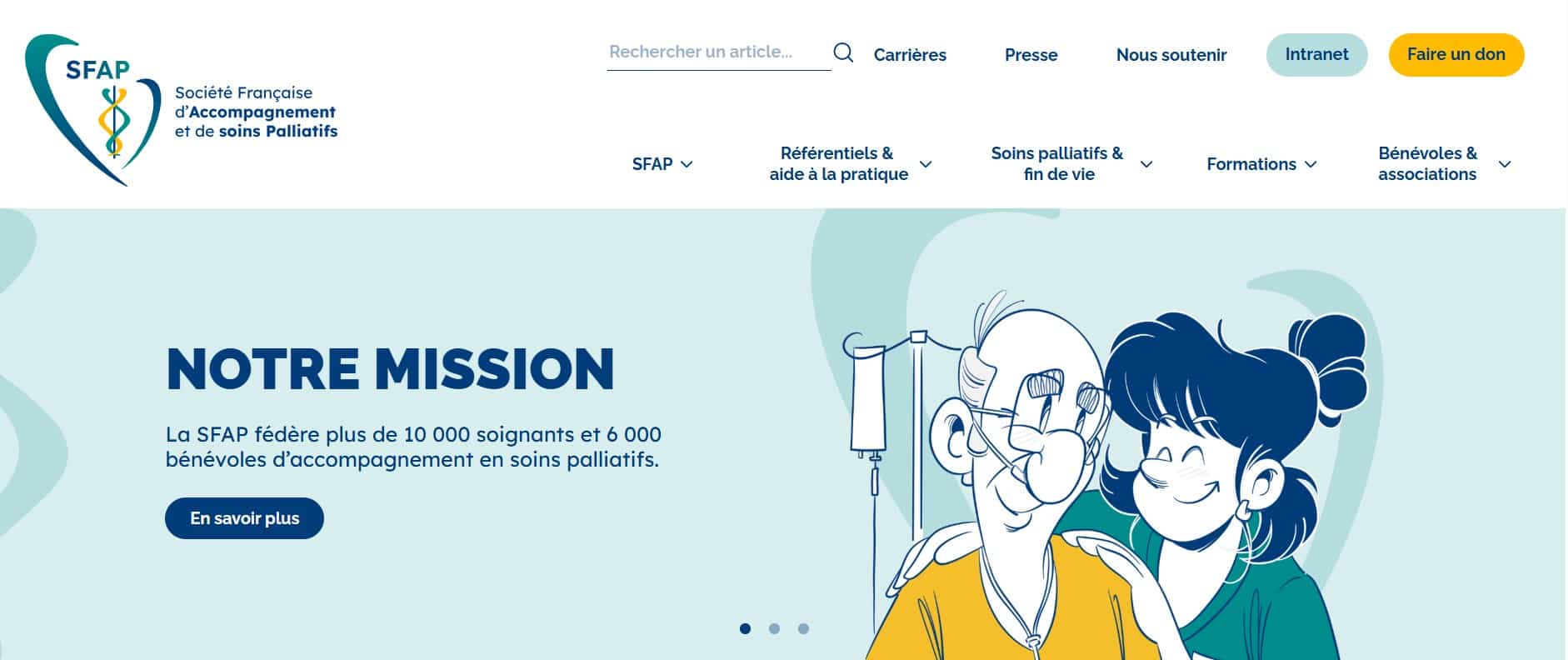
La page de don offre une expérience simple et rassurante, permettant aux soutiens de contribuer facilement à la mission de la SFAP. La présence d’une identité visuelle cohérente tout au long du parcours contribue également à renforcer la confiance des donateurs.
Damoclès propose un excellent exemple de bouton Faire un don. Le bouton est clairement visible dans la navigation principale du site, ce qui permet aux visiteurs engagés de soutenir l’association facilement, quel que soit l’endroit où ils se trouvent sur la page.
Son emplacement stratégique, son contraste avec les autres éléments du menu et son libellé direct « Faire un Don » rendent l’appel à l’action simple et immédiatement identifiable.
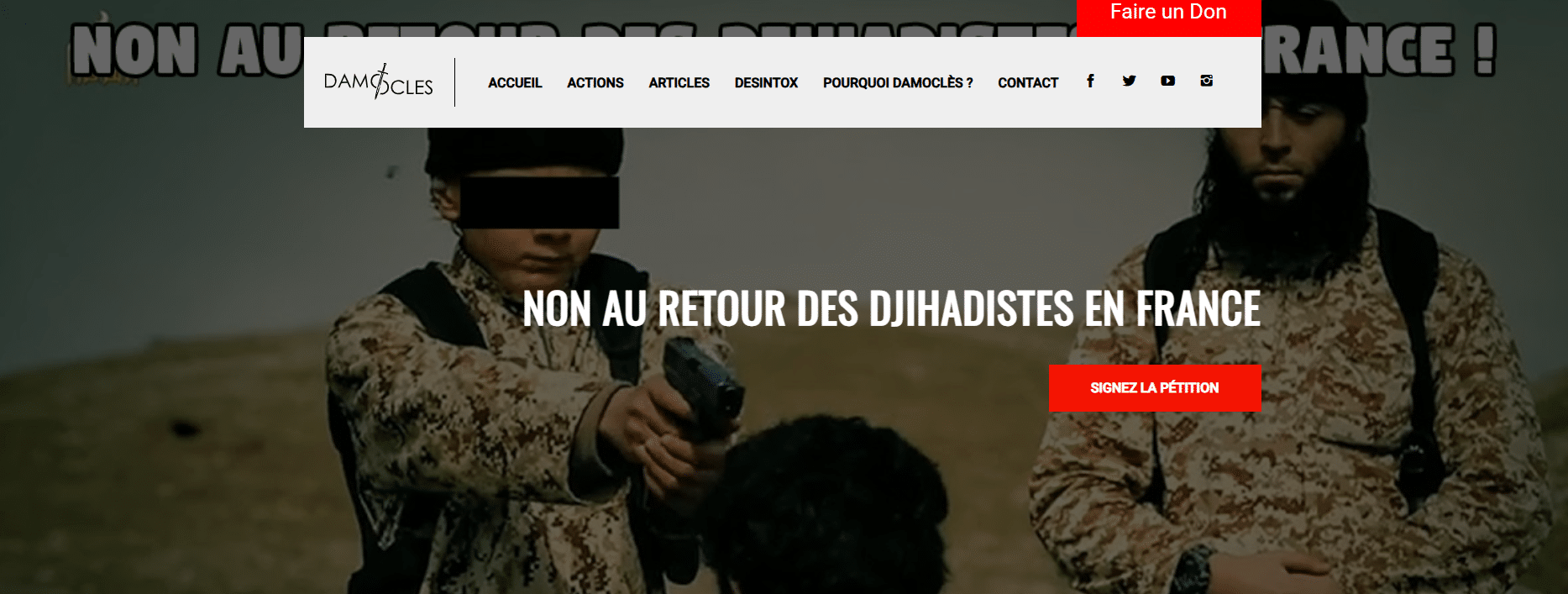
Nous apprécions particulièrement la simplicité du parcours : le bouton dirige les utilisateurs intéressés vers une action claire, sans détour inutile. Une expérience de don fluide aide à réduire les frictions et encourage davantage de visiteurs à finaliser leur contribution.
La cohérence entre le bouton, l’identité visuelle du site et la mission de l’association contribue également à instaurer un climat de confiance auprès des donateurs.
Les études montrent que l’œil humain a tendance à parcourir les sites web selon un schéma en « F » ou en « Z ». Le coin supérieur gauche est idéal pour les logos, tandis que le coin supérieur droit est un excellent emplacement pour placer votre appel à l’action. Le coin inférieur droit est également un bon endroit pour positionner votre bouton Faire un don. Assurez-vous que votre bouton de don soit présent non seulement sur votre site web, mais aussi sur toutes vos autres plateformes. Placez vos boutons Faire un don de manière stratégique afin de maximiser votre taux de conversion et soutenir vos campagnes de collecte de fonds.
Votre bouton peut simplement afficher « Faire un don » ou « Donner maintenant », mais vous pouvez également utiliser d’autres messages comme « Donnez », « Aidez à changer des vies », « Aidez-nous », « Soutenez notre travail », « Cliquez ici pour faire un don », « Offrez un don maintenant » ou d’autres appels à l’action similaires. Gardez à l’esprit que le message doit rester court et simple. Consultez la section sur les meilleures pratiques pour découvrir davantage d’exemples d’appels à l’action. Les CTA des boutons de don doivent encourager l’engagement des donateurs.
Les donateurs peuvent parfois hésiter sur le montant à donner. Vous pouvez préremplir le montant de votre choix près du bouton Faire un don afin d’éviter toute hésitation, d’accélérer le processus de paiement et d’encourager vos donateurs à donner plus que le montant minimum.
Plus votre bouton Faire un don est visible, plus les visiteurs seront susceptibles de cliquer dessus. C’est pourquoi les boutons plus grands obtiennent généralement de meilleurs résultats. Assurez-vous que votre bouton de don soit suffisamment grand pour être impossible à manquer.