Comment créer un événement avec Donorbox | Guide étape par étape
Updated on

Galas, ventes aux enchères, soirées quiz ou concerts : les événements de collecte de fonds vous permettent de mobiliser votre communauté, de mettre votre cause en lumière et de collecter des dons auprès des participants.
Donorbox Events est conçu pour alléger votre charge de travail et maximiser le succès de votre prochain événement.
Dans cet article, je vous explique étape par étape comment configurer votre formulaire et votre page d’événement sur Donorbox.
Donorbox Events est une solution complète de billetterie adaptée à tous les types d’événements de collecte de fonds organisés par les associations. Quelques minutes suffisent pour la configurer. Vous pouvez proposer aux acheteurs un nombre illimité de catégories de billets et afficher la part déductible des impôts du prix de chaque billet.
Pour commencer, inscrivez-vous sur Donorbox. Si vous avez déjà un compte, rendez-vous directement dans la section Événements, accessible depuis la barre latérale gauche de votre tableau de bord Donorbox. Avec notre formule Standard gratuite, les frais de plateforme Donorbox sur la vente de billets s’élèvent à 3,95 % par transaction. Vous pouvez également souscrire une formule Pro ou Premium pour bénéficier de frais de 2 % sur Donorbox Events !
Nous savons à quel point la période des événements peut être intense. C’est pourquoi Donorbox Events est conçu pour rendre l’organisation de vos événements aussi simple et efficace que possible, du début à la fin.
Créez des formulaires d’événement simples à utiliser pour vendre vos billets, recueillir des informations sur les participants, comme leurs préférences et leurs coordonnées, et leur permettre d’ajouter un don au montant de leurs billets.
Profitez de fonctionnalités automatisées comme l’envoi des reçus et l’attribution des billets, qui permet à une même personne d’acheter puis d’attribuer facilement des billets à plusieurs participants. Vous pouvez également afficher automatiquement le montant déductible des impôts en indiquant simplement la juste valeur marchande de chaque catégorie de billet.
Le jour de l’événement, enregistrez vos invités grâce au QR code ou au code numérique unique associé à chaque billet. Vous pouvez ainsi suivre la participation et obtenir les indicateurs dont vous avez besoin, notamment le taux de conversion de votre événement.
À chaque étape, Donorbox Events met à votre disposition des outils complets de gestion d’événements. Utilisez des codes promotionnels pour augmenter vos ventes, effectuez des remboursements si nécessaire et suivez vos ventes de billets. Et comme toutes ces fonctionnalités sont intégrées à votre plateforme de collecte de fonds, vous pouvez ensuite entretenir la relation avec les participants afin d’en faire des soutiens à long terme.
Si ce n’est pas encore fait, inscrivez-vous sur Donorbox. Assurez-vous également de disposer d’un compte Stripe et de l’avoir connecté à votre compte Donorbox !
Dans votre tableau de bord Donorbox, vous trouverez l’onglet Événements dans la barre latérale gauche. Cliquez dessus, puis sur le bouton « + Nouvel événement » pour configurer votre formulaire de billetterie.
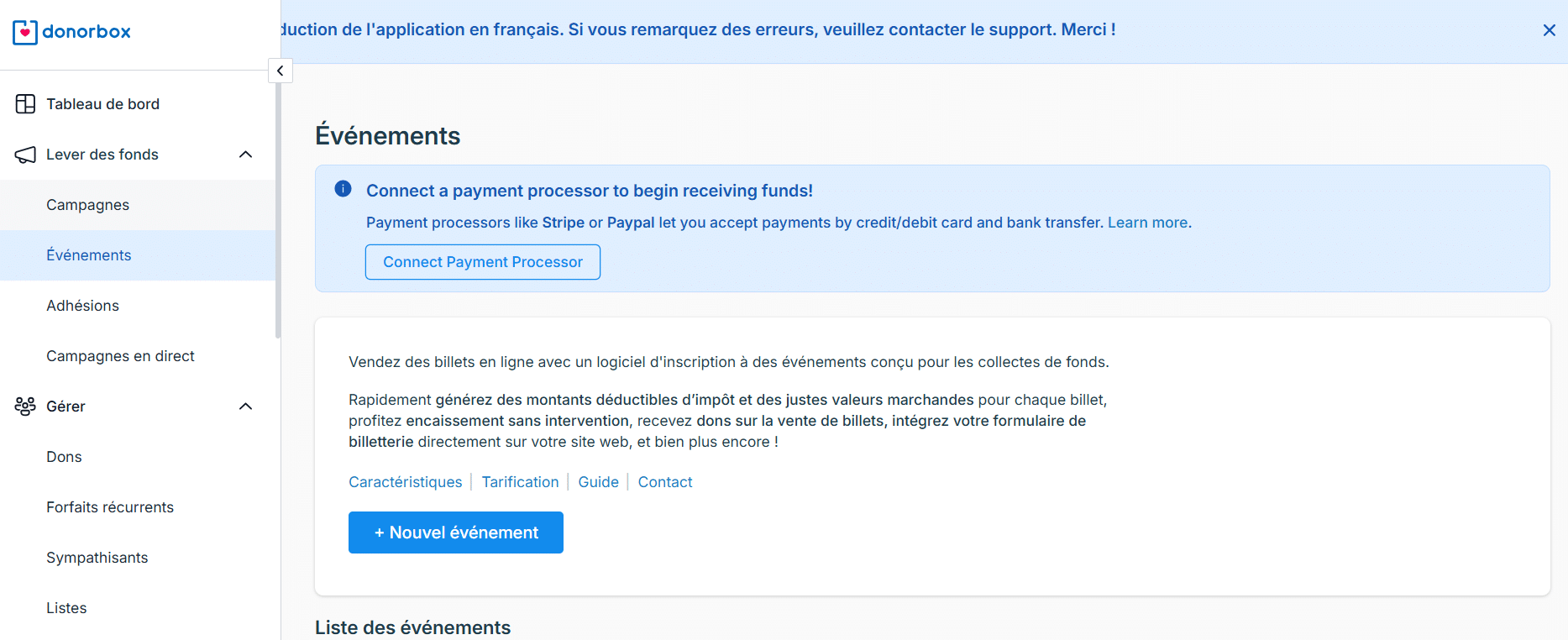
Commencez par donner un nom à votre événement. Sélectionnez ensuite la devise de votre choix dans le menu déroulant.
Donorbox Events vous permet de choisir parmi 52 devises, afin de faciliter la vente de billets et de l’adapter aux besoins de votre association. Découvrez ici toutes les devises disponibles.
Après avoir sélectionné votre devise, vous pouvez activer l’option permettant aux acheteurs de faire un don à votre cause. Ils pourront ainsi ajouter un don au prix de leurs billets au moment de finaliser leur achat.
Pas d’inquiétude : si vous changez d’avis, vous pourrez modifier ces options ultérieurement !
Vous accédez ensuite à l’éditeur de votre événement. C’est ici que vous pourrez revenir chaque fois que vous souhaiterez modifier ou mettre à jour votre événement, ou encore gérer l’enregistrement des participants (nous y reviendrons plus tard).
Lorsque vous modifiez votre événement, qu’il s’agisse de créer un nouveau formulaire ou d’en modifier un existant, consultez la barre de navigation située en haut de l’éditeur pour voir son statut, prévisualiser votre formulaire et cliquer sur « Publier » lorsque tout est prêt. Une fois l’événement publié, cette barre de navigation affichera également les options « Enregistrer un billet » et « Annuler la publication ».

Lorsque vous créez un nouvel événement, vous accédez d’abord à l’onglet « Informations sur l’événement ». Vous pouvez y modifier le nom de votre événement et personnaliser l’apparence de votre formulaire en ajoutant une image d’arrière-plan.
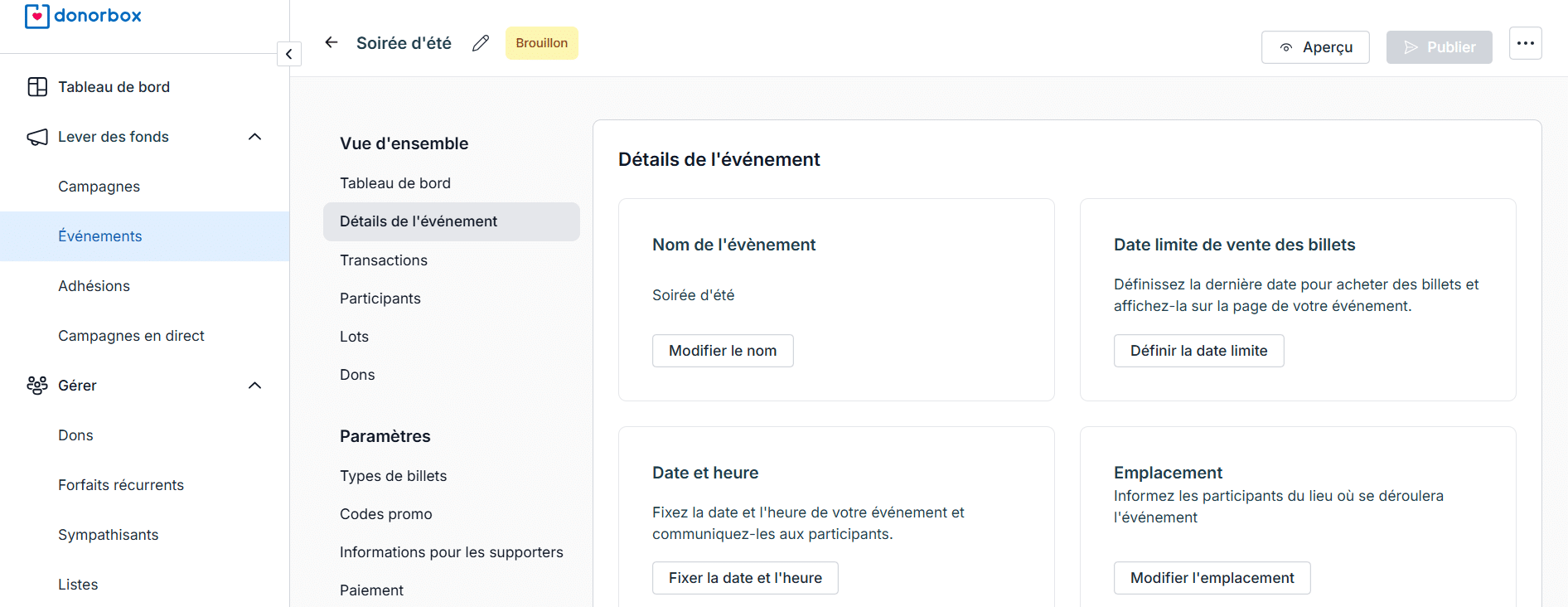
Utilisez l’éditeur de texte enrichi pour ajouter une description détaillée de votre événement, ainsi que des photos et des vidéos à votre page. Il vous suffit de cliquer sur « Ajouter une description ».
Sur cette même page, vous pouvez choisir de fixer une date limite pour la vente de vos billets. Cliquez sur « Définir une date limite » et sélectionnez une date dans le calendrier. La vente des billets sera alors automatiquement clôturée à 23 h 59 ce jour-là. C’est un excellent moyen de créer un sentiment d’urgence auprès de votre public, tout en vous permettant d’anticiper plus facilement le nombre de participants.
Ajoutez également la date, l’heure et le lieu de votre événement. Vous pouvez activer les rappels automatiques afin que les participants reçoivent une notification une semaine avant, puis la veille de l’événement.
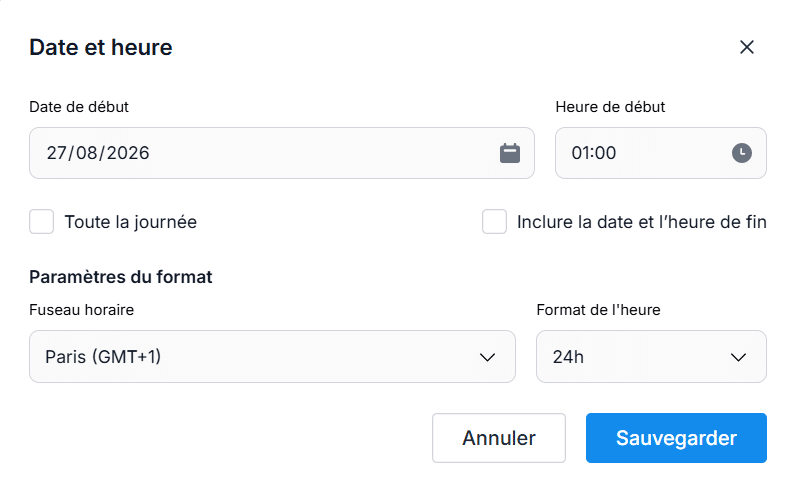
Sélectionnez « Définir la date et l’heure ». Vous pouvez alors indiquer la date et l’heure de début et, si vous le souhaitez, ajouter une date et une heure de fin. Vous pouvez également modifier le fuseau horaire et le format de l’heure en fonction du lieu de votre événement.
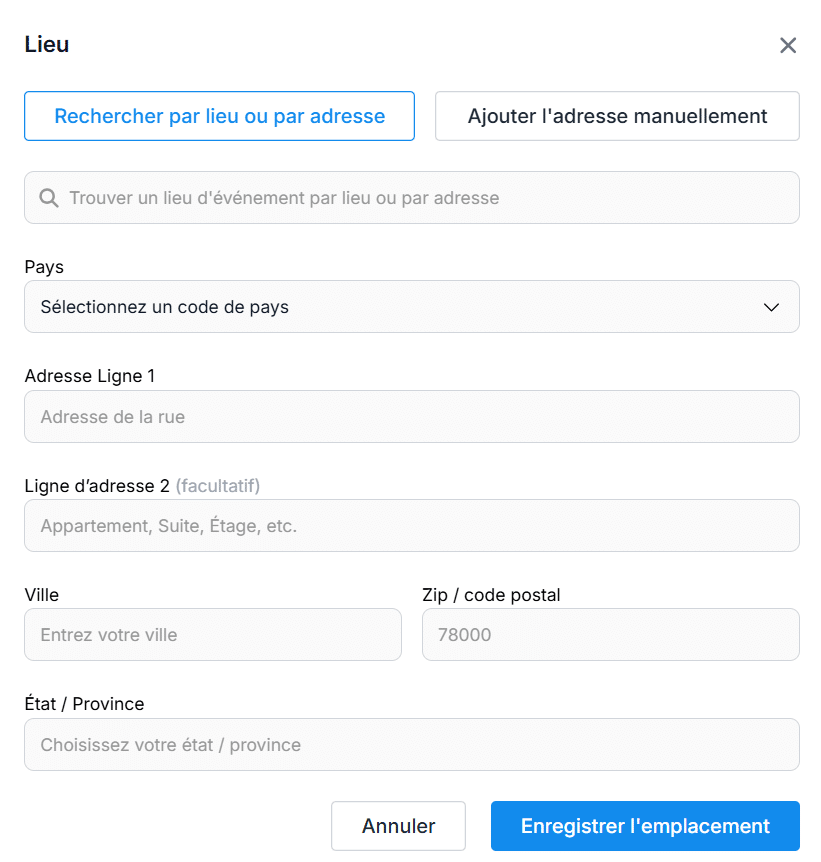
Pour que vos invités trouvent facilement votre événement, ajoutez son emplacement à l’aide de Google Maps. Saisissez l’adresse ou le nom du lieu, puis sélectionnez l’adresse correspondante parmi les suggestions. Vos invités disposeront ainsi de toutes les informations nécessaires pour vous rejoindre !
Passez ensuite à la section « Paramètres » dans le menu de navigation à gauche de l’éditeur de votre événement. Je vous conseille de commencer par « Billets ».
Cliquez sur « + Ajouter un billet », puis suivez les différentes étapes pour ajouter un billet payant ou gratuit à votre formulaire.
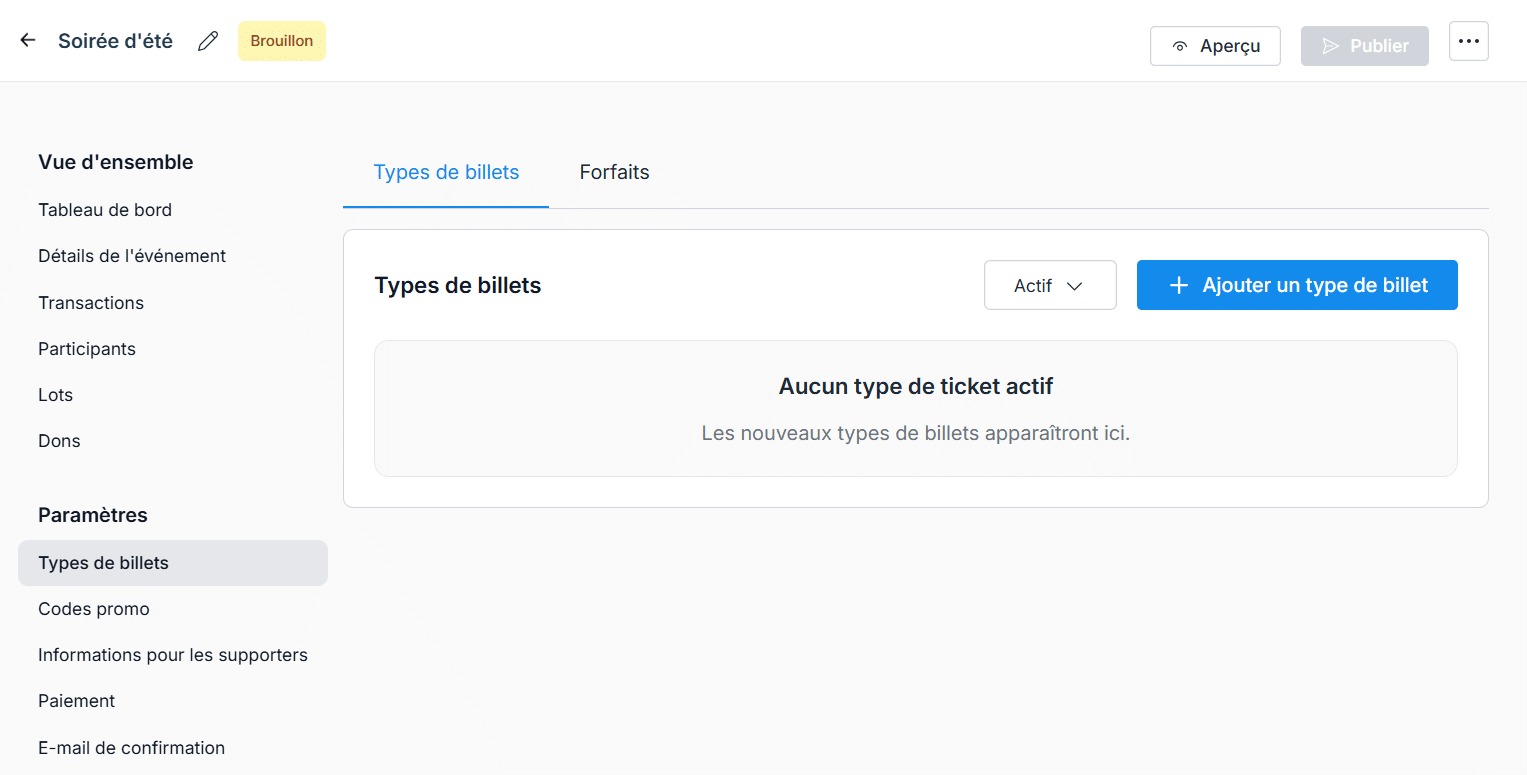
Pour un billet payant, indiquez son nom et son prix total. Le cas échéant, activez l’option permettant de rendre le billet déductible des impôts. Saisissez manuellement sa juste valeur marchande : le montant déductible des impôts sera automatiquement calculé et mis à jour. Il apparaîtra également sur votre formulaire, ce qui peut encourager les acheteurs à réserver leurs billets en mettant en avant l’avantage fiscal associé.
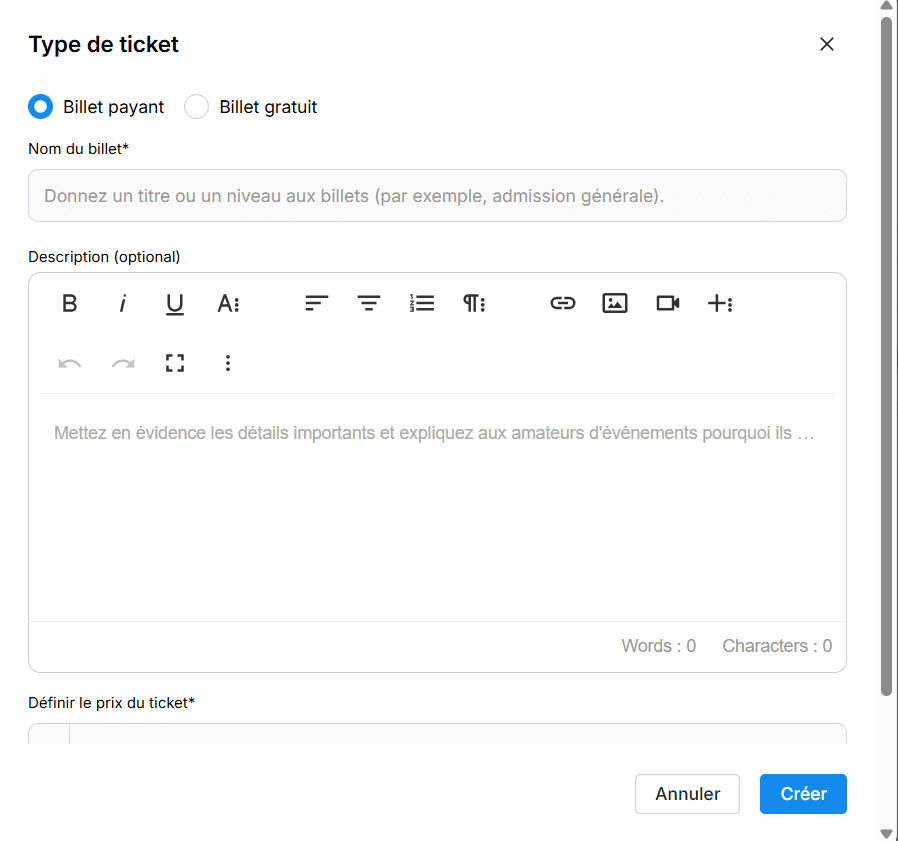
Pour les billets payants comme gratuits, vous pouvez définir une quantité disponible. Activez l’option correspondante et indiquez le nombre de billets que vous souhaitez vendre pour cette catégorie. Une fois la limite atteinte, le formulaire clôturera automatiquement la vente de cette catégorie de billets.
Les acheteurs pourront voir directement sur le formulaire le nombre de billets encore disponibles pour chaque catégorie, ainsi que les catégories déjà épuisées, ce qui contribue à créer un sentiment de rareté et d’urgence.
Si vous souhaitez modifier ces informations ultérieurement, revenez simplement sur cette page et cliquez sur « Modifier » pour le type de billet concerné. Vous pouvez également cliquer sur « + Ajouter un billet » pour créer d’autres catégories.
Si vous souhaitez vendre des packages de billets, par exemple des formules de sponsoring à plusieurs niveaux, des tables pour un gala ou des lots de billets de groupe, rendez-vous dans l’onglet « Packages », puis sélectionnez « + Ajouter un package ».
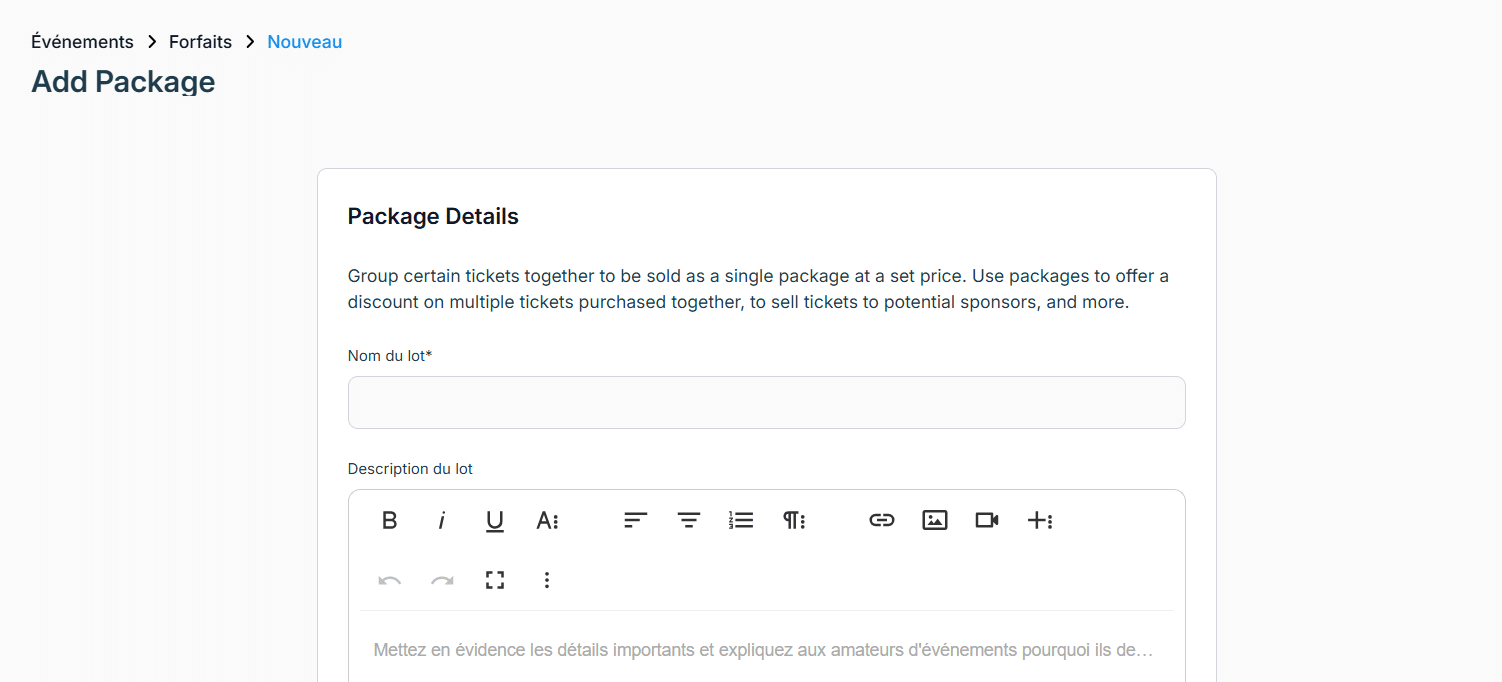
Cette fonctionnalité vous aide à augmenter vos ventes de billets et à simplifier le paiement pour vos soutiens en regroupant différents types de billets au sein d’un même package. Notez que vous devrez d’abord créer les types de billets que vous souhaitez inclure dans votre package.
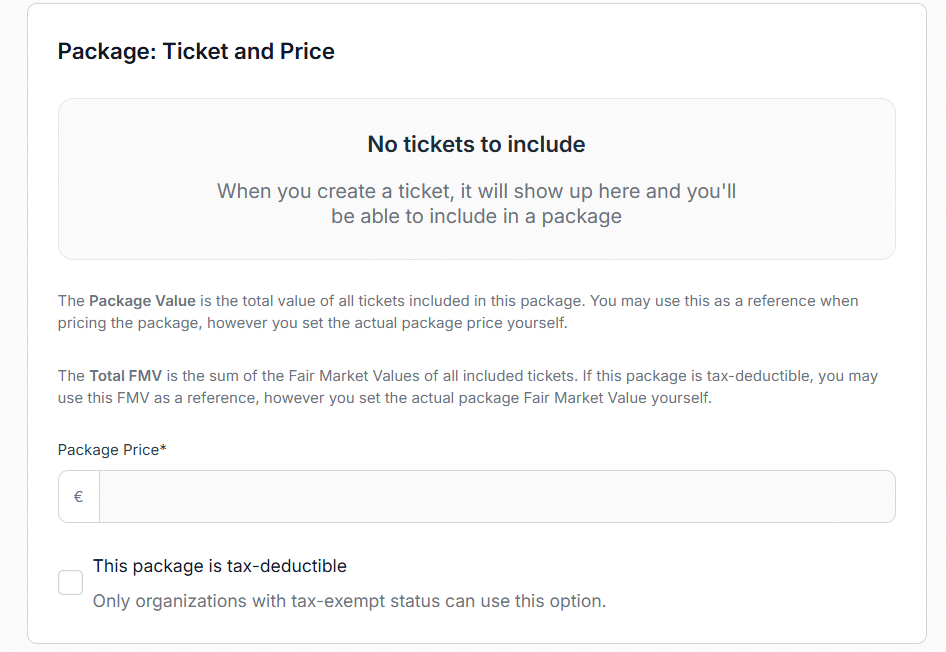
Vous pourrez ajouter une description pour chaque package, préciser les avantages inclus, personnaliser leur apparence avec des visuels, sélectionner le ou les types de billets à inclure, limiter le nombre de packages disponibles, et bien plus encore.
Découvrez comment créer des packages de billets dans ce guide étape par étape.
Vous pouvez également créer un nombre illimité de codes promotionnels afin de permettre à certains acheteurs de bénéficier de billets à prix réduit, voire gratuits ! Pour ajouter des codes promotionnels, rendez-vous simplement dans l’onglet « Codes promotionnels » du menu de navigation à gauche de l’éditeur. Vous trouverez également un raccourci vers cette fonctionnalité dans la liste des événements (voir ci-dessus).
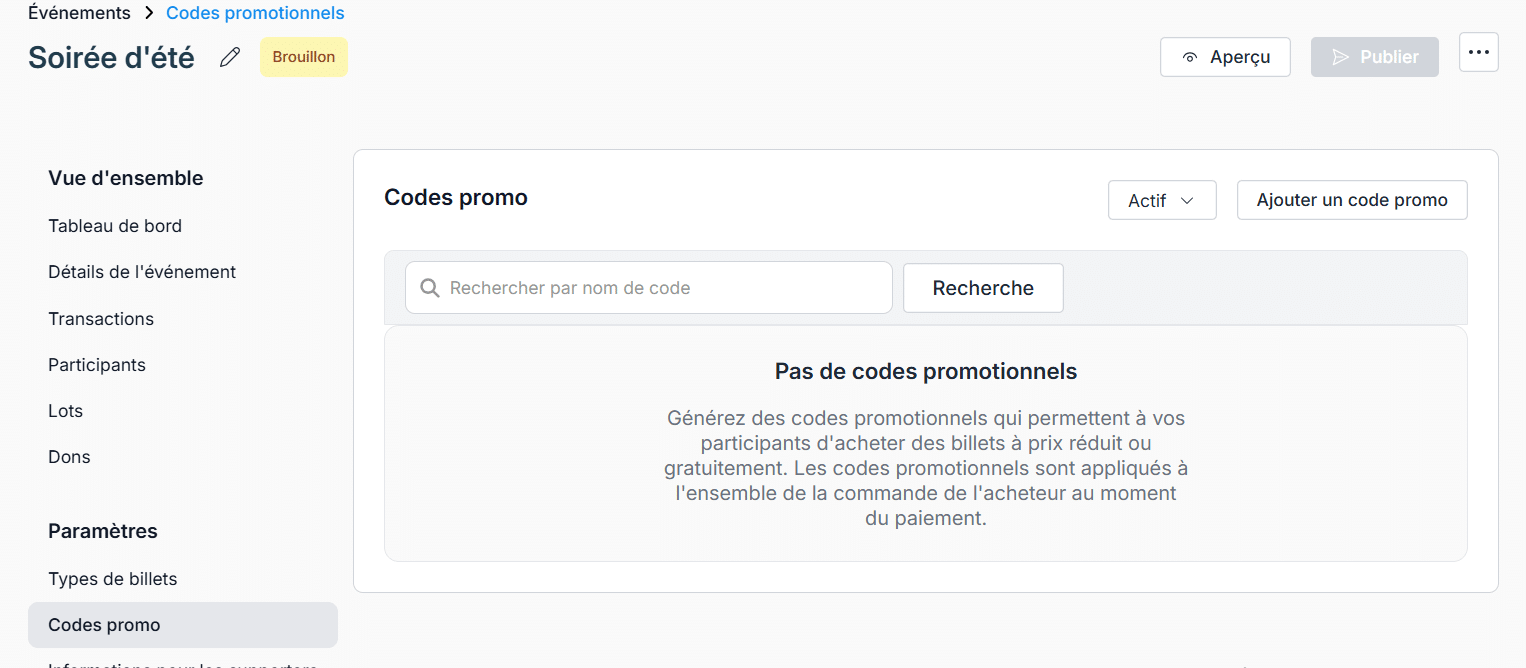
Cliquez sur « Ajouter un code promotionnel ». Saisissez le code souhaité, ajoutez éventuellement une description, puis définissez la réduction sous forme de montant fixe ou de pourcentage. Cliquez ensuite sur « Créer » et partagez le code avec votre public !
Une fois vos codes créés, vous pourrez tous les consulter dans une liste détaillée pour chaque événement. Les codes promotionnels qui n’ont pas encore été utilisés peuvent être modifiés. Vous pouvez également les désactiver, les réactiver ou les supprimer rapidement, ce qui vous permet de proposer des billets gratuits ou à prix réduit pendant une durée limitée.
Si vous souhaitez recueillir des informations supplémentaires sur vos participants, rendez-vous dans l’onglet « Questions et champs ». Deux options s’offrent à vous :
Dans les deux cas, vous pouvez choisir d’appliquer vos questions à toutes les catégories de billets ou uniquement à certaines d’entre elles.
Pour recueillir les préférences des participants, vous avez le choix entre six types de questions : adresse e-mail, prénom et nom, téléchargement d’image, choix multiple, question ouverte ou case à cocher unique.
Ainsi, quelle que soit la personne qui achète les billets, vous pouvez recueillir les informations importantes concernant chaque participant.
Pour les informations relatives aux acheteurs, trois types de questions personnalisées sont disponibles : choix multiple, question ouverte ou case à cocher unique.
Vous pouvez ainsi personnaliser les informations demandées aux acheteurs. Dans les deux cas, vous pouvez également rendre ces questions obligatoires.
Remarque : lorsqu’un même acheteur achète des billets pour plusieurs participants, il peut facilement attribuer chaque billet à la personne concernée en indiquant son adresse e-mail. Les participants ajoutés recevront leur billet par e-mail et vous disposerez désormais de leurs coordonnées pour vos futures communications liées à vos événements.
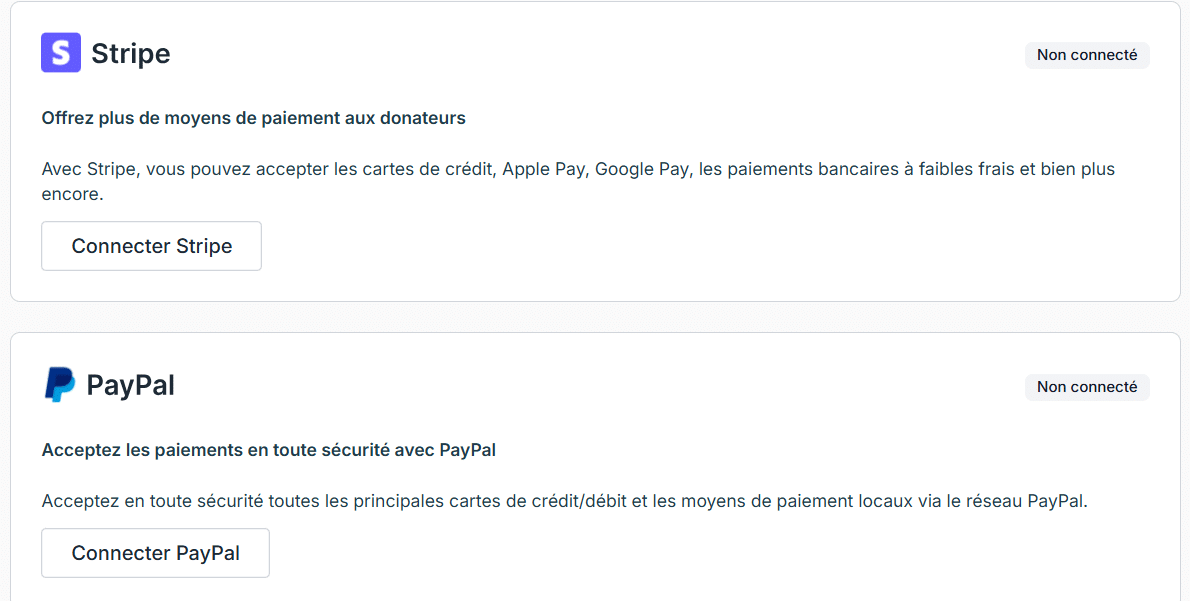
Passez ensuite aux options de paiement dans l’onglet « Paiement ». Vous pouvez y modifier la devise ainsi que l’option permettant d’ajouter un don supplémentaire, que vous avez configurée au début du processus. Cette page vous permet également de définir les taxes applicables, d’ajouter des questions destinées aux participants et de proposer différents moyens de paiement.
Pour ajouter des informations fiscales, cliquez sur « Modifier les taxes » et activez l’option permettant d’ajouter les taxes correspondantes au prix de vos billets. Saisissez manuellement le taux de taxe afin de déterminer le montant déductible des impôts de vos billets. Vous pouvez également sélectionner l’option indiquant que les taxes sont incluses si elles sont déjà comprises dans le prix du billet.
La dernière option de cette page vous permet de configurer des fonctionnalités de paiement supplémentaires. Cliquez sur le lien « En savoir plus » correspondant et suivez les différentes étapes pour activer d’autres moyens de paiement sur votre formulaire de billetterie. Vos acheteurs bénéficient ainsi de davantage de flexibilité pour régler leurs billets.
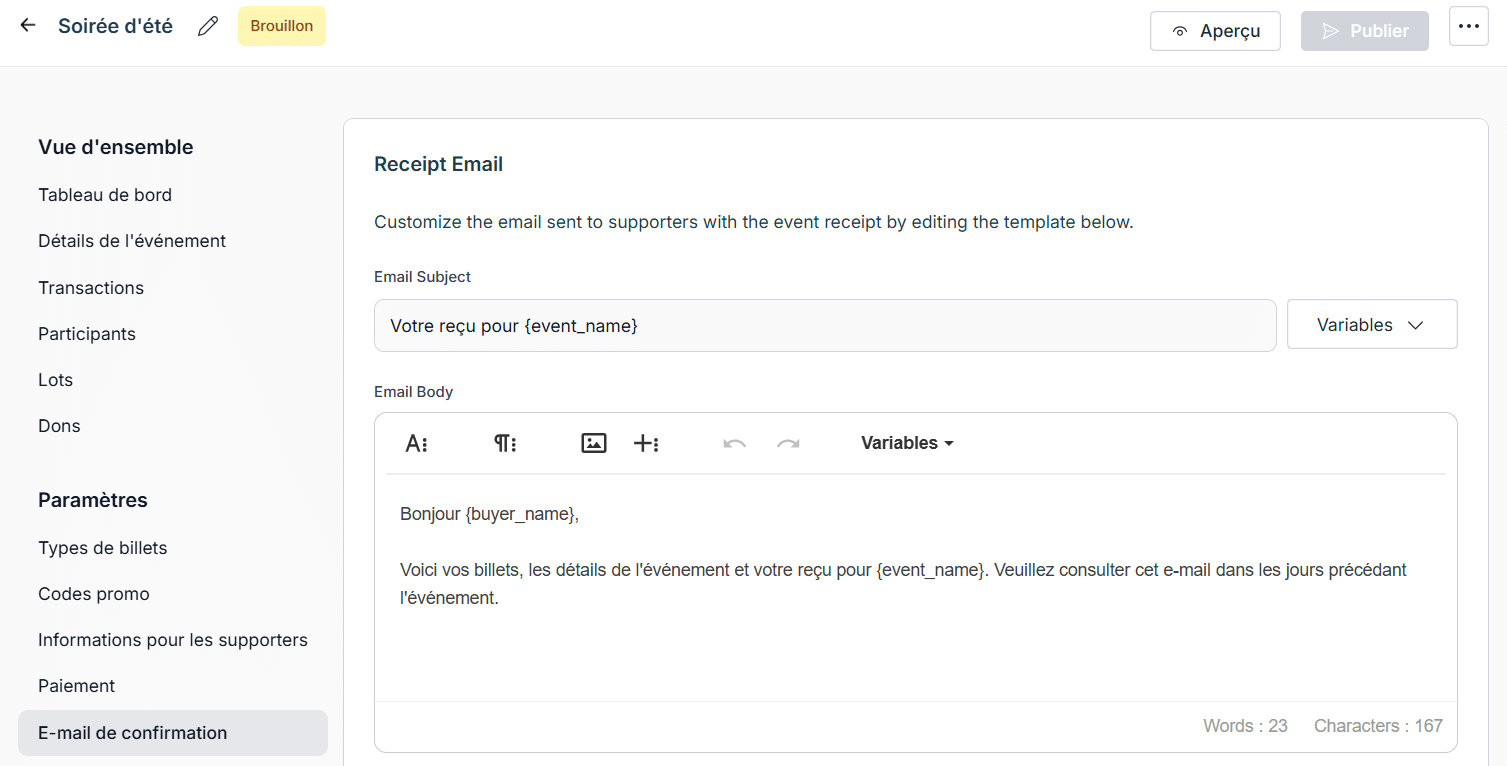
Enfin, cliquez sur l’onglet « E-mail de reçu » pour personnaliser l’objet et le contenu de votre e-mail à l’aide de variables dynamiques, comme le nom de l’acheteur, les informations relatives aux billets et les détails de l’événement.
Vous pouvez également prévisualiser vos reçus en temps réel, envoyer des e-mails de test pour vérifier leur contenu avant l’envoi et joindre un reçu PDF téléchargeable destiné aux acheteurs.
Une fois toutes les informations ajoutées et votre événement publié, il est temps de le partager !
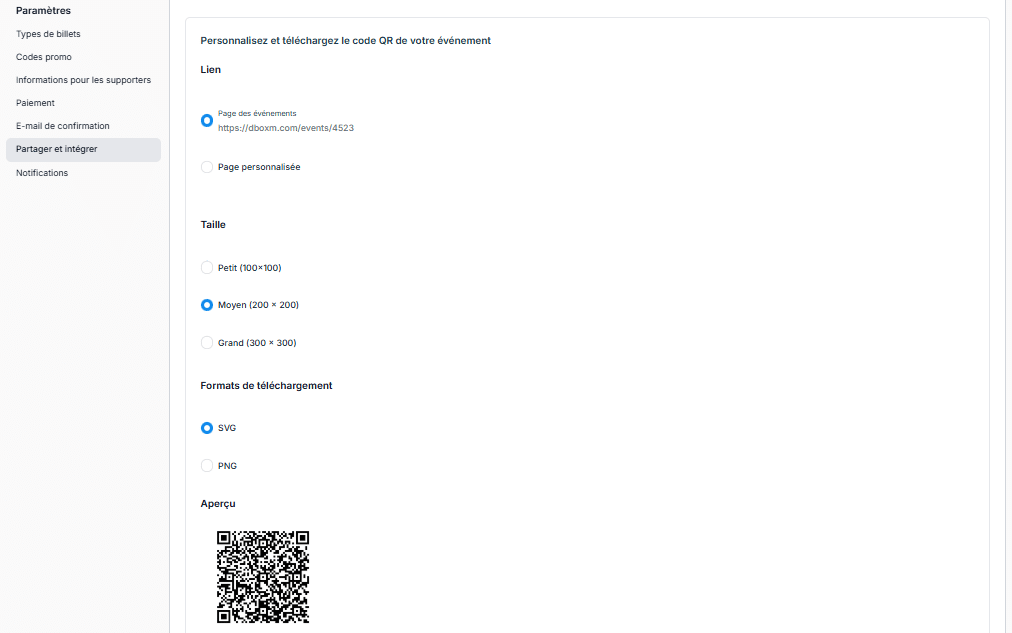
Pour cela, vous pouvez facilement ajouter à vos supports de communication un code QR, inclus gratuitement avec chaque formulaire Donorbox Events.
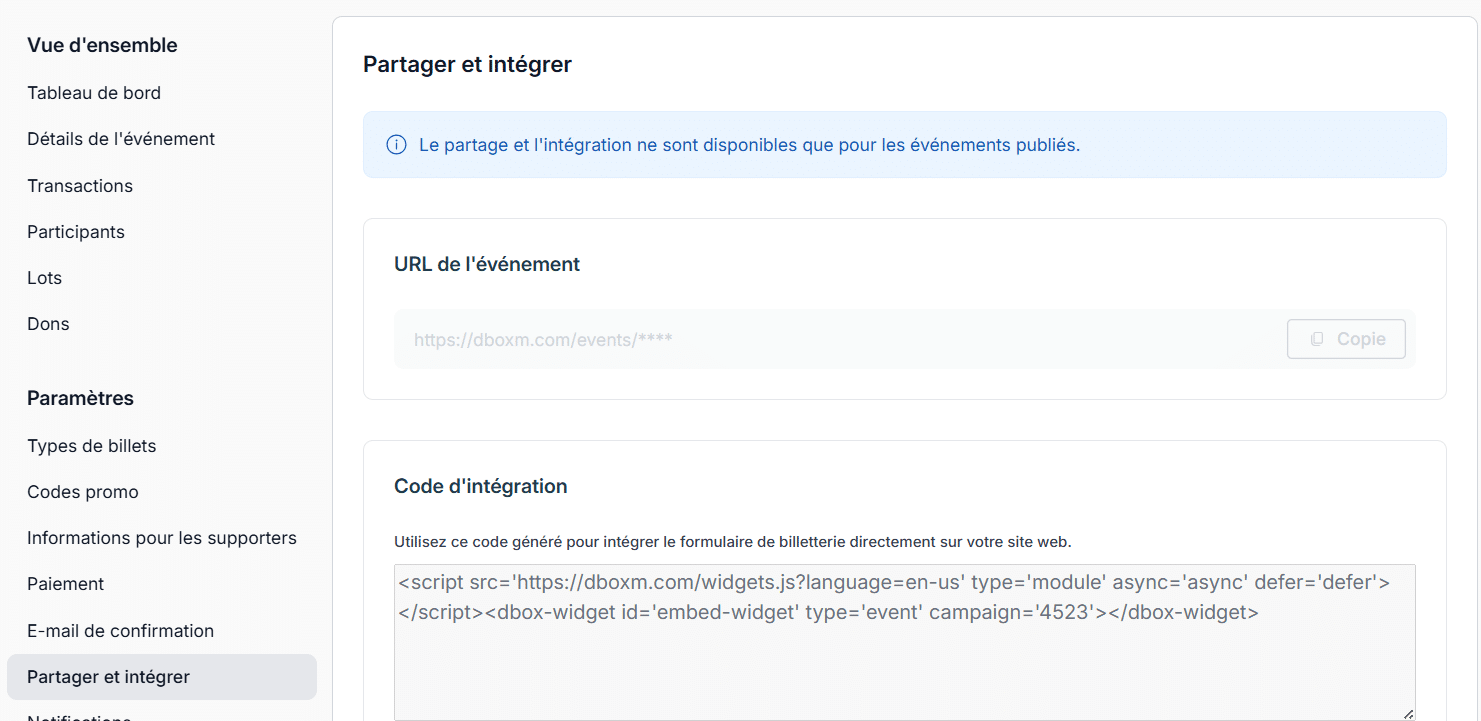
Vous trouverez ce code QR dans l’onglet « Partager et intégrer » ou via le raccourci disponible dans votre liste d’événements. Vous y trouverez également le lien de votre événement afin de le partager facilement.
Si vous le souhaitez, vous pouvez intégrer directement votre formulaire d’événement au site web de votre association. Rien de plus simple : affichez votre événement depuis le tableau de bord, sélectionnez « < > Code d’intégration », puis suivez les instructions pour copier le code et l’ajouter à votre site web.
Vous pouvez également retrouver ce code dans l’onglet « Partager et intégrer » de l’éditeur de votre événement.
La section Événements de votre tableau de bord Donorbox vous permet de consulter la liste de tous vos événements. Il vous suffit de cliquer sur l’icône en forme de crayon de l’événement concerné pour l’afficher ou le modifier.
Vous pouvez également voir quels formulaires de billetterie sont encore à l’état de brouillon ou ont déjà été publiés, et accéder à plusieurs autres raccourcis.
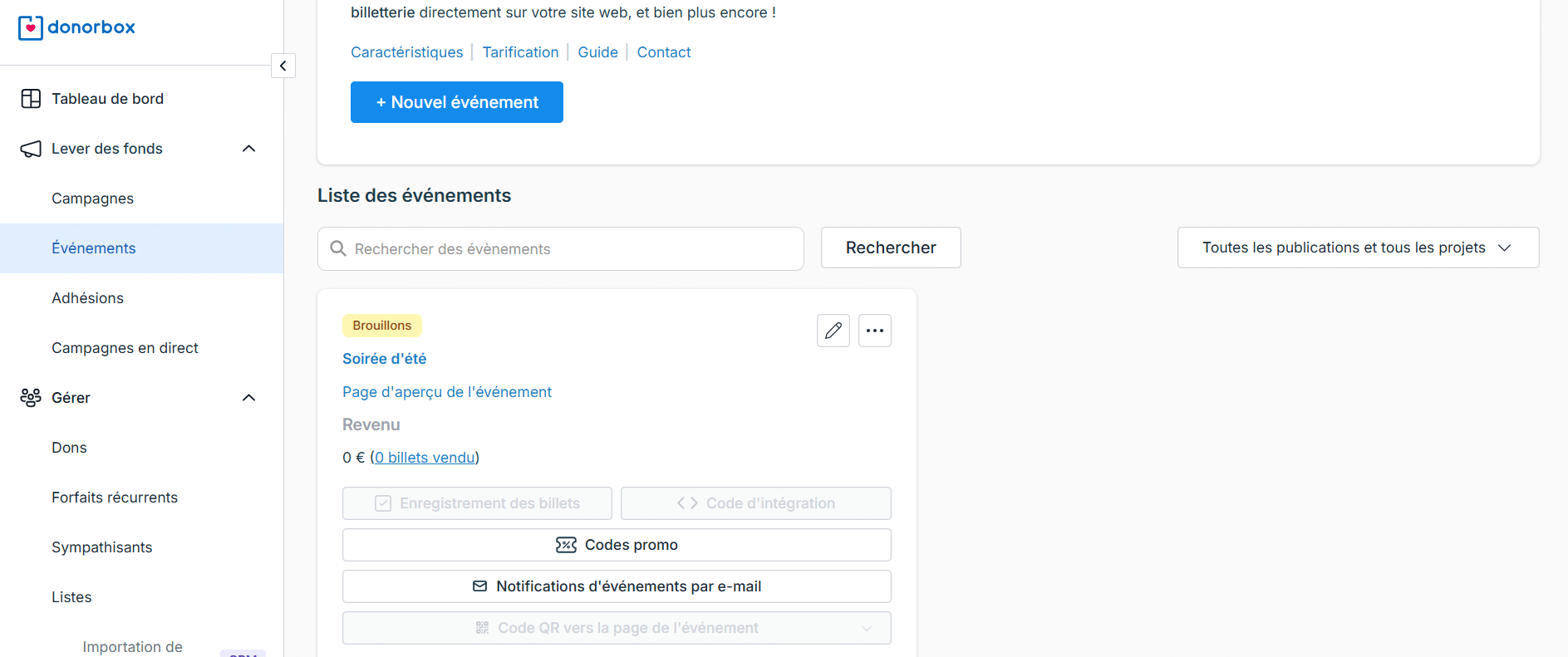
Le bouton « Prévisualiser » vous permet d’afficher un aperçu de votre page d’événement. Vous pouvez également cliquer sur le titre de l’événement pour accéder à son tableau de bord dédié.
Sur cette page de gestion, vous trouverez un aperçu de tous les billets vendus. Vous pouvez consulter les données relatives aux transactions, au nombre de billets vendus et aux éventuels dons supplémentaires effectués par les acheteurs lors de l’achat de leurs billets. Utilisez le menu de navigation à gauche pour accéder aux informations détaillées de chaque catégorie.
Vous pouvez également cliquer sur l’identifiant d’un acheteur pour consulter ses informations. Vous y trouverez notamment les détails de l’événement et des billets, la date et l’heure de l’achat, son nom, ses coordonnées ainsi que le montant de tout don supplémentaire. C’est également ici que vous pouvez accéder aux reçus.
Depuis cette page de gestion de l’événement, vous pouvez effectuer un remboursement intégral auprès des acheteurs de billets (les remboursements partiels ne sont pas disponibles). Sélectionnez simplement l’identifiant de la transaction pour afficher ses détails, puis cliquez sur « Rembourser » pour procéder au remboursement de l’achat.
Si vous avez vendu des billets hors ligne, vous pouvez facilement ajouter ces transactions afin de suivre toutes vos ventes au même endroit. Cliquez sur « Ajouter une transaction hors ligne ». Vous accéderez à un écran vous permettant de rechercher des soutiens existants ou d’en ajouter de nouveaux. Sélectionnez ensuite le moyen de paiement.
Vous pouvez également ajouter les dons supplémentaires effectués lors de chaque transaction hors ligne. Si votre événement propose des codes promotionnels ou des questions supplémentaires permettant de recueillir des informations sur les participants, vous pouvez également ajouter ces données aux transactions hors ligne.
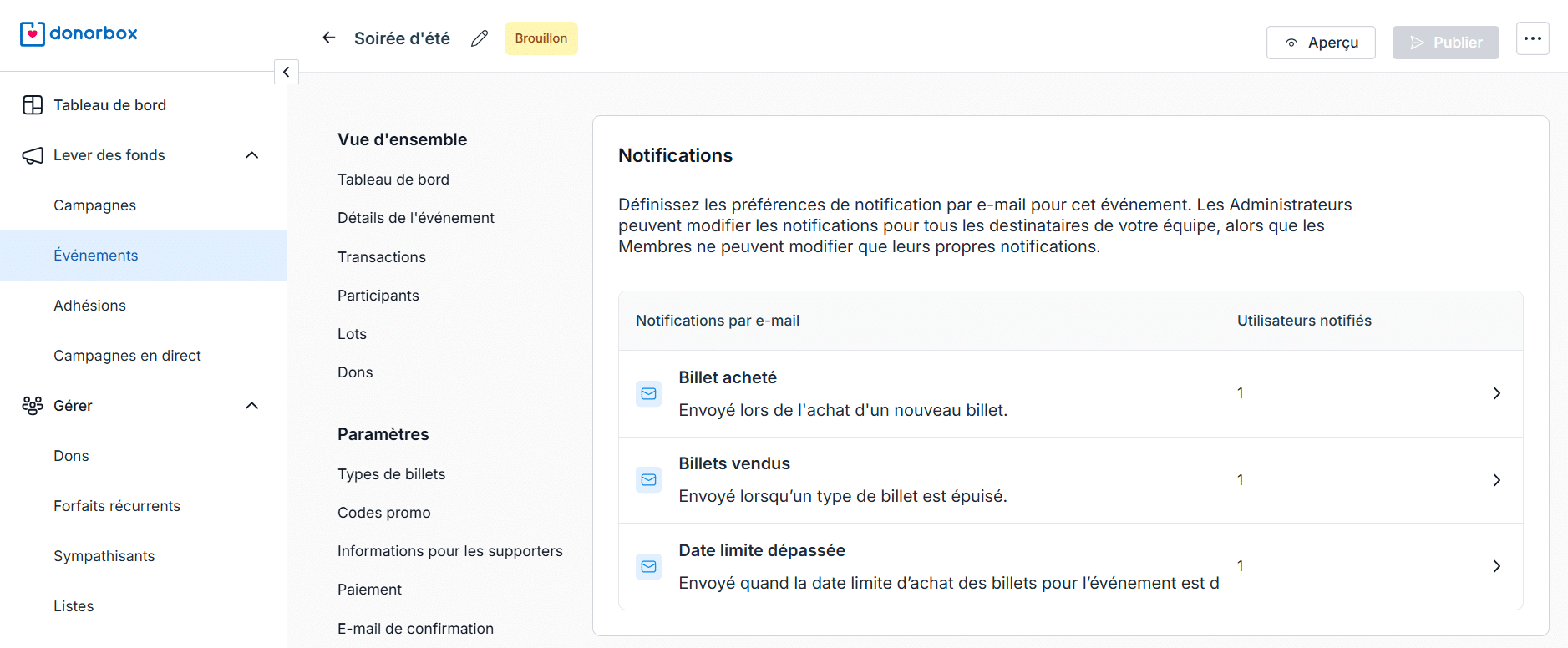
Enfin, personnalisez les notifications par e-mail envoyées à vos administrateurs et aux membres de votre équipe. Les notifications disponibles comprennent notamment « Date limite dépassée », « Billet acheté » et « Billets épuisés ». Cliquez sur « Notifications » dans le menu de navigation à gauche de votre événement pour les modifier.
Avec Donorbox Events, l’enregistrement des participants devient un jeu d’enfant. Chaque billet comporte un code numérique et un QR code uniques que vous pouvez utiliser pour vérifier les billets, suivre la participation et fluidifier le processus d’enregistrement.
Cliquez simplement sur « Enregistrer un billet » dans la barre de navigation située en haut de votre événement, puis saisissez le code numérique unique du billet. Vous pouvez également utiliser l’appareil photo de votre smartphone ou de votre tablette pour scanner le QR code. Dans les deux cas, vous accéderez à un écran vous permettant de confirmer le billet et de marquer le participant comme enregistré.
Fini les longues listes imprimées ! Cette fonctionnalité vous permet de mobiliser moins de personnes pour gérer l’accueil et l’enregistrement des participants. Elle facilite également la gestion des billets de groupe achetés lors d’une même transaction, puisque chaque billet dispose de son propre code unique.
Vous préférez apprendre en images ? Découvrez ces tutoriels vidéo étape par étape dans lesquels Jena Lynch vous explique comment configurer votre événement avec Donorbox Events.
Abonnez-vous à la chaîne YouTube de Donorbox pour découvrir chaque semaine les dernières idées et stratégies de collecte de fonds proposées par des experts du secteur associatif.
Les événements de collecte de fonds sont un excellent moyen de renforcer l’engagement de vos donateurs envers votre association et sa mission. Donorbox Events simplifie la création d’un formulaire et d’une page d’événement faciles à utiliser, afin de vous aider à vendre davantage de billets, sans vous donner plus de travail.
Créez votre compte Donorbox dès aujourd’hui pour commencer. Si vous avez déjà un compte actif, cliquez ici pour accéder directement à la section Événements.
Pour découvrir davantage de conseils et d’idées de collecte de fonds, consultez le Blog pour les associations et abonnez-vous à notre newsletter mensuelle pour recevoir des ressources exclusives directement dans votre boîte mail.
Donorbox Events est gratuit. Vous n’avez aucuns frais à payer pour vous inscrire sur Donorbox et créer votre page d’événement. Les frais de plateforme sur les transactions liées aux billets s’élèvent à 3,95 %, auxquels s’ajoutent les frais de traitement de Stripe (2,2 % + 0,30 $). Toutefois, si vous passez à Donorbox Premium ou Donorbox Pro, les frais de plateforme Donorbox Events sont réduits à 2 %.
Vous pouvez créer un nombre illimité de catégories de billets en fonction de votre grille tarifaire. Chaque catégorie (appelée « Billets » dans l’éditeur) peut être personnalisée avec un titre, une description et un prix spécifiques. Vous pouvez également indiquer la juste valeur marchande et le montant déductible des impôts pour chaque catégorie de billet.
Après l’achat des billets, l’acheteur reçoit par e-mail un reçu indiquant notamment le montant déductible des impôts, le cas échéant, ainsi que les PDF et les liens vers les différents billets, qu’il peut imprimer ou télécharger.
Si l’acheteur attribue des billets supplémentaires à d’autres participants et renseigne leur adresse e-mail, ces derniers recevront également leur billet directement par e-mail.
Donorbox Events convient à toutes sortes d’événements et de collectes de fonds organisés par des associations. Les possibilités sont infinies ! Par exemple :
Et bien plus encore.
Oui. Les dons collectés lors de la vente des billets, ainsi que les informations relatives à chaque acheteur, sont également enregistrés dans les sections Dons et Soutiens de votre application Donorbox. Vous pouvez ainsi gérer toutes vos données au même endroit.
Oui. Il vous suffit de sélectionner « Billet gratuit » lorsque vous créez vos billets. Vous pouvez également créer des codes promotionnels afin de permettre uniquement à certains acheteurs d’obtenir des billets gratuitement.
Oui ! Rendez-vous sur la page Événements de votre tableau de bord, sélectionnez « < > Code d’intégration » pour l’événement concerné, puis suivez les instructions pour copier le code et l’ajouter à votre site web.
Sur les formulaires d’événement hébergés par Donorbox comme sur ceux intégrés à votre site web, vous pouvez permettre à votre public d’acheter ses billets par carte bancaire ou avec Apple Pay. Sur certains marchés, vous pouvez également proposer différents modes de prélèvement automatique, des solutions de paiement différé (« achetez maintenant, payez plus tard ») ainsi que d’autres moyens de paiement disponibles dans certains pays.
Oui, la fonctionnalité Events vous permet de rembourser intégralement les acheteurs de billets. Les remboursements partiels ne sont toutefois pas disponibles.
Rendez-vous sur la page de l’événement concerné, cliquez sur la transaction, puis sélectionnez « Rembourser » pour effectuer le remboursement.
Oui. Lorsque vous créez ou modifiez votre événement, cliquez simplement sur « Définir une date limite » dans l’onglet « Informations sur l’événement », puis sélectionnez une date dans le calendrier.
À cette date, votre formulaire de billetterie sera automatiquement fermé au public à 23 h 59, selon le fuseau horaire défini dans les paramètres de votre organisation.


